Domain vorlagenboerse.de kaufen?
Wir ziehen mit dem Projekt
vorlagenboerse.de um.
Sind Sie am Kauf der Domain
vorlagenboerse.de interessiert?
domain@kv-gmbh.de · 0541-91531010
Domain vorlagenboerse.de kaufen?
Wie speichere ich ein Word Dokument als Vorlage?
Um ein Word-Dokument als Vorlage zu speichern, öffnen Sie das Dokument, das Sie als Vorlage verwenden möchten. Gehen Sie dann auf "Datei" und wählen Sie "Speichern unter". Wählen Sie als Dateityp "Word-Vorlage (*.dotx)" aus und geben Sie einen Namen für die Vorlage ein. Klicken Sie abschließend auf "Speichern". Ihre Word-Datei wurde nun als Vorlage gespeichert und kann jederzeit wiederverwendet werden. **
Wie kann ich ein Word Dokument als Vorlage speichern?
Um ein Word-Dokument als Vorlage zu speichern, öffnen Sie das Dokument, das Sie als Vorlage verwenden möchten. Gehen Sie dann auf "Datei" und wählen Sie "Speichern unter". Wählen Sie als Dateityp "Word-Vorlage (*.dotx)" aus. Geben Sie einen Namen für die Vorlage ein und klicken Sie auf "Speichern". Nun können Sie Ihre Vorlage immer wieder verwenden, indem Sie auf "Neu" klicken und unter "Meine Vorlagen" die gespeicherte Vorlage auswählen. **


Ähnliche Suchbegriffe für Measuring
Top-Angebote
Produkte zum Begriff Measuring:
-
Keller, Kevin Lane: Strategic Brand Management: Building, Measuring, and Managing Brand Equity, Global EditionStrategic Brand Management: Building, Measuring, and Managing Brand Equity, Global Edition , This title is a Pearson Global Edition. The Editorial team at Pearson has worked closely with educators around the world to include content which is especially relevant to students outside the United States. For courses in brand management. Create profitable brand strategies by building, measuring, and managing brand equity Strategic Brand Management: Building, Measuring, and Managing Brand Equity looks at branding from the perspective of the consumer, and provides a framework that identifies, defines, and measures brand equity. Using insight from both academics and industry practitioners, the text draws on illustrative examples and case studies of brands marketed in the US and all over the world. New co-author and award-winning scholar Vanitha Swaminathan, joins Kevin Lane Keller on this exciting, new 5th Edition. This edition also features a greater focus on digital branding, so students are aware of the exciting new opportunities and daunting challenges brands must face in connecting with today's consumers. , > , Auflage: 5th edition, Erscheinungsjahr: 20190815, Produktform: Kartoniert, Autoren: Keller, Kevin Lane~Swaminathan, Vanitha, Auflage: 20005, Auflage/Ausgabe: 5th edition, Seitenzahl/Blattzahl: 624, Fachschema: Business / Management~Management~Absatz / Marketing~Marketing~Vermarktung, Fachkategorie: Vertrieb und Marketing, Imprint-Titels: Pearson Higher Education, Warengruppe: HC/Wirtschaft/Werbung, Marketing, Fachkategorie: Management und Managementtechniken, Thema: Verstehen, Text Sprache: eng, UNSPSC: 49019900, Warenverzeichnis für die Außenhandelsstatistik: 49019900, Verlag: Pearson, Verlag: Pearson, Verlag: Pearson Education Limited, Länge: 270, Breite: 214, Höhe: 24, Gewicht: 1309, Produktform: Kartoniert, Genre: Importe, Genre: Importe, Vorgänger EAN: 9780273779414 9780132664257 9780131888593, Herkunftsland: GROSSBRITANNIEN (GB), Katalog: LIB_ENBOOK, Katalog: Gesamtkatalog, Katalog: Internationale Lagertitel, Katalog: internationale Titel, Katalog: Kennzeichnung von Titeln mit einer Relevanz > 30, Katalog: Lagerartikel, Book on Demand, ausgew. Medienartikel, Relevanz: 0025, Tendenz: +1, Unterkatalog: AK, Unterkatalog: Bücher, Unterkatalog: Hardcover, Unterkatalog: Lagerartikel, WolkenId: 7939096,51 €*Versand: 0,00 €Sichere Weiterleitung zum Anbieter
-
Persen Verlag Word: Dokument als FormularDie Textverarbeitung ist ein unverzichtbares Werkzeug in der modernen Kommunikation – sei es in der Schule, später im Berufsleben oder privat. Mit den Materialien dieser Unterrichtseinheit bringen Sie Ihren Schülerinnen und Schülern die Grundlagen rund ums Thema "Word: Dokument als Formular" bei und eröffnen ihnen gleichzeitig auch den Weg zu sicherem und effizientem Arbeiten in einer digitalen Welt.6,99 €*Versand: 0,00 €Sichere Weiterleitung zum Anbieter



-
Wie kann ich ein Word-Dokument als Vorlage speichern?
Um ein Word-Dokument als Vorlage zu speichern, öffne das Dokument und klicke auf "Datei" und dann auf "Speichern unter". Wähle als Dateityp "Word-Vorlage (*.dotx)" aus und gib einen Namen für die Vorlage ein. Klicke dann auf "Speichern". Die Vorlage wird nun als separate Datei gespeichert und kann jederzeit als Grundlage für neue Dokumente verwendet werden. **
-
Wie kann ich eine Vorlage für ein professionelles Dokument erstellen?
1. Wähle eine geeignete Software wie Microsoft Word oder Google Docs aus. 2. Gestalte das Layout mit klaren Überschriften, Absätzen und nummerierten Listen. 3. Füge dein Logo, Firmennamen und Kontaktdaten hinzu, um das Dokument professionell zu gestalten. **
-
Wie kann man eine Schablone effektiv verwenden, um wiederholte Muster zu erstellen?
Um eine Schablone effektiv zu verwenden, legt man sie auf das gewünschte Material und fixiert sie mit Klebeband. Dann malt man das Muster mit einem Stift oder Pinsel durch die Schablone auf das Material. Anschließend kann die Schablone vorsichtig entfernt und an einer anderen Stelle erneut verwendet werden, um das Muster zu wiederholen. **
-
1) Wie kann ich ein Word-Dokument in ein PDF-Dokument umwandeln? 2) Wo finde ich eine Vorlage für ein rechtsgültiges Geschäfts-Dokument?
1) Du kannst ein Word-Dokument in ein PDF-Dokument umwandeln, indem du in Word auf "Datei" klickst, dann auf "Speichern unter" und dort das Format "PDF" auswählst. 2) Eine Vorlage für ein rechtsgültiges Geschäfts-Dokument findest du online auf verschiedenen Websites, die speziell auf Geschäftsdokumente spezialisiert sind oder in Office-Programmen wie Word, die bereits Vorlagen für verschiedene Geschäftsdokumente enthalten. **

Wie füge ich in VBA ein Dokument mit einer angehängten Vorlage hinzu?
Um ein Dokument mit einer angehängten Vorlage in VBA hinzuzufügen, kannst du den Befehl "Documents.Add" verwenden und dabei den Pfad zur Vorlage als Parameter übergeben. Zum Beispiel: ```vba Dim doc As Document Set doc = Documents.Add("C:\Pfad\zur\Vorlage.dotx") ``` Dadurch wird ein neues Dokument basierend auf der angehängten Vorlage erstellt. Du kannst dann auf das erstellte Dokument zugreifen und es weiter bearbeiten. **
Wie kann ich in MS Word eine Vorlage für ein Formular fixieren und verankern?
Um eine Vorlage für ein Formular in MS Word zu fixieren und zu verankern, kannst du die Funktion "Schutz" verwenden. Gehe dazu auf das Register "Überprüfen" und klicke auf "Schützen". Wähle dann "Formular schützen" aus und aktiviere die gewünschten Optionen, z.B. das Sperren von Textfeldern oder das Festlegen von Bearbeitungsbereichen. Dadurch wird die Vorlage für das Formular geschützt und kann nicht versehentlich verändert werden. **
Top-Angebote
Produkte zum Begriff Measuring:
-
Keller, Kevin Lane: Strategic Brand Management: Building, Measuring, and Managing Brand Equity, Global EditionStrategic Brand Management: Building, Measuring, and Managing Brand Equity, Global Edition , This title is a Pearson Global Edition. The Editorial team at Pearson has worked closely with educators around the world to include content which is especially relevant to students outside the United States. For courses in brand management. Create profitable brand strategies by building, measuring, and managing brand equity Strategic Brand Management: Building, Measuring, and Managing Brand Equity looks at branding from the perspective of the consumer, and provides a framework that identifies, defines, and measures brand equity. Using insight from both academics and industry practitioners, the text draws on illustrative examples and case studies of brands marketed in the US and all over the world. New co-author and award-winning scholar Vanitha Swaminathan, joins Kevin Lane Keller on this exciting, new 5th Edition. This edition also features a greater focus on digital branding, so students are aware of the exciting new opportunities and daunting challenges brands must face in connecting with today's consumers. , > , Auflage: 5th edition, Erscheinungsjahr: 20190815, Produktform: Kartoniert, Autoren: Keller, Kevin Lane~Swaminathan, Vanitha, Auflage: 20005, Auflage/Ausgabe: 5th edition, Seitenzahl/Blattzahl: 624, Fachschema: Business / Management~Management~Absatz / Marketing~Marketing~Vermarktung, Fachkategorie: Vertrieb und Marketing, Imprint-Titels: Pearson Higher Education, Warengruppe: HC/Wirtschaft/Werbung, Marketing, Fachkategorie: Management und Managementtechniken, Thema: Verstehen, Text Sprache: eng, UNSPSC: 49019900, Warenverzeichnis für die Außenhandelsstatistik: 49019900, Verlag: Pearson, Verlag: Pearson, Verlag: Pearson Education Limited, Länge: 270, Breite: 214, Höhe: 24, Gewicht: 1309, Produktform: Kartoniert, Genre: Importe, Genre: Importe, Vorgänger EAN: 9780273779414 9780132664257 9780131888593, Herkunftsland: GROSSBRITANNIEN (GB), Katalog: LIB_ENBOOK, Katalog: Gesamtkatalog, Katalog: Internationale Lagertitel, Katalog: internationale Titel, Katalog: Kennzeichnung von Titeln mit einer Relevanz > 30, Katalog: Lagerartikel, Book on Demand, ausgew. Medienartikel, Relevanz: 0025, Tendenz: +1, Unterkatalog: AK, Unterkatalog: Bücher, Unterkatalog: Hardcover, Unterkatalog: Lagerartikel, WolkenId: 7939096,51 €*Versand: 0,00 €Sichere Weiterleitung zum Anbieter
-
Wie speichere ich ein Word Dokument als Vorlage?
Um ein Word-Dokument als Vorlage zu speichern, öffnen Sie das Dokument, das Sie als Vorlage verwenden möchten. Gehen Sie dann auf "Datei" und wählen Sie "Speichern unter". Wählen Sie als Dateityp "Word-Vorlage (*.dotx)" aus und geben Sie einen Namen für die Vorlage ein. Klicken Sie abschließend auf "Speichern". Ihre Word-Datei wurde nun als Vorlage gespeichert und kann jederzeit wiederverwendet werden. **
-
Wie kann ich ein Word Dokument als Vorlage speichern?
Um ein Word-Dokument als Vorlage zu speichern, öffnen Sie das Dokument, das Sie als Vorlage verwenden möchten. Gehen Sie dann auf "Datei" und wählen Sie "Speichern unter". Wählen Sie als Dateityp "Word-Vorlage (*.dotx)" aus. Geben Sie einen Namen für die Vorlage ein und klicken Sie auf "Speichern". Nun können Sie Ihre Vorlage immer wieder verwenden, indem Sie auf "Neu" klicken und unter "Meine Vorlagen" die gespeicherte Vorlage auswählen. **
-
Wie kann ich ein Word-Dokument als Vorlage speichern?
Um ein Word-Dokument als Vorlage zu speichern, öffne das Dokument und klicke auf "Datei" und dann auf "Speichern unter". Wähle als Dateityp "Word-Vorlage (*.dotx)" aus und gib einen Namen für die Vorlage ein. Klicke dann auf "Speichern". Die Vorlage wird nun als separate Datei gespeichert und kann jederzeit als Grundlage für neue Dokumente verwendet werden. **
-
Wie kann ich eine Vorlage für ein professionelles Dokument erstellen?
1. Wähle eine geeignete Software wie Microsoft Word oder Google Docs aus. 2. Gestalte das Layout mit klaren Überschriften, Absätzen und nummerierten Listen. 3. Füge dein Logo, Firmennamen und Kontaktdaten hinzu, um das Dokument professionell zu gestalten. **
Ähnliche Suchbegriffe für Measuring
-
Persen Verlag Word: Dokument als FormularDie Textverarbeitung ist ein unverzichtbares Werkzeug in der modernen Kommunikation – sei es in der Schule, später im Berufsleben oder privat. Mit den Materialien dieser Unterrichtseinheit bringen Sie Ihren Schülerinnen und Schülern die Grundlagen rund ums Thema "Word: Dokument als Formular" bei und eröffnen ihnen gleichzeitig auch den Weg zu sicherem und effizientem Arbeiten in einer digitalen Welt.6,99 €*Versand: 0,00 €Sichere Weiterleitung zum Anbieter
-
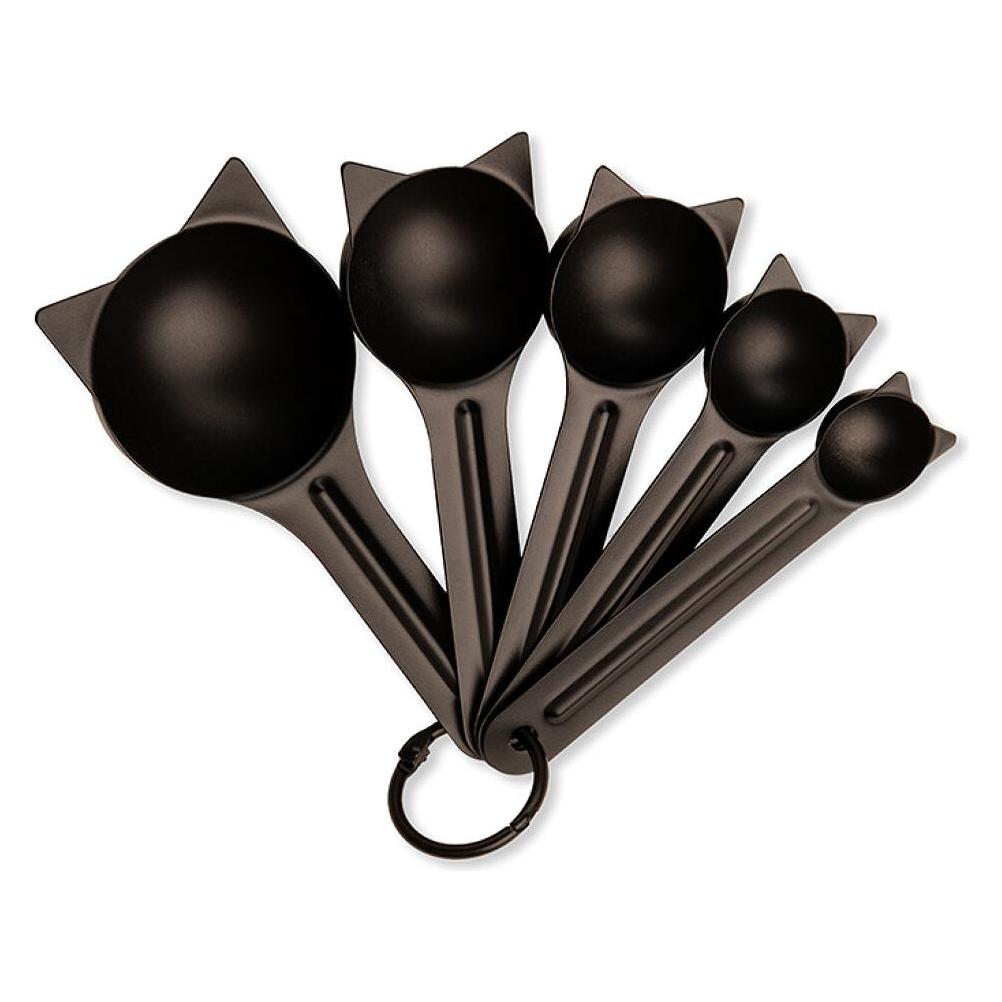
Moccamaster Measuring spoon - 10 gramsDer Moccamaster Messlöffel wurde entwickelt, um dir bei jedem Brühvorgang höchste Präzision zu bieten. Der gesamte Löffel besteht aus hochwertigem Edelstahl, was ihm ein elegantes Erscheinungsbild sowie langlebige Qualität verleiht. Ein gestrichener Löffel entspricht 10 Gramm Filterkaffee - genau die Menge, die du für das perfekte Verhältnis zwischen Kaffee und Wasser benötigst. Für das beste Ergebnis werden 60 Gramm Kaffee pro Liter Wasser empfohlen. Bei 1,25 Litern Wasser verwendest du 75 Gramm. Mit diesem einfachen Werkzeug wird es leicht, jedes Mal Kaffee in gleichbleibend hoher Qualität zu brühen. Ein zeitloses Zubehör, das Funktionalität, Design und die Liebe zu gutem Kaffee vereint.17,86 €*Versand: 2,99 €Sichere Weiterleitung zum Anbieter
-
Wie kann man eine Schablone effektiv verwenden, um wiederholte Muster zu erstellen?
Um eine Schablone effektiv zu verwenden, legt man sie auf das gewünschte Material und fixiert sie mit Klebeband. Dann malt man das Muster mit einem Stift oder Pinsel durch die Schablone auf das Material. Anschließend kann die Schablone vorsichtig entfernt und an einer anderen Stelle erneut verwendet werden, um das Muster zu wiederholen. **
-
1) Wie kann ich ein Word-Dokument in ein PDF-Dokument umwandeln? 2) Wo finde ich eine Vorlage für ein rechtsgültiges Geschäfts-Dokument?
1) Du kannst ein Word-Dokument in ein PDF-Dokument umwandeln, indem du in Word auf "Datei" klickst, dann auf "Speichern unter" und dort das Format "PDF" auswählst. 2) Eine Vorlage für ein rechtsgültiges Geschäfts-Dokument findest du online auf verschiedenen Websites, die speziell auf Geschäftsdokumente spezialisiert sind oder in Office-Programmen wie Word, die bereits Vorlagen für verschiedene Geschäftsdokumente enthalten. **
-
Wie füge ich in VBA ein Dokument mit einer angehängten Vorlage hinzu?
Um ein Dokument mit einer angehängten Vorlage in VBA hinzuzufügen, kannst du den Befehl "Documents.Add" verwenden und dabei den Pfad zur Vorlage als Parameter übergeben. Zum Beispiel: ```vba Dim doc As Document Set doc = Documents.Add("C:\Pfad\zur\Vorlage.dotx") ``` Dadurch wird ein neues Dokument basierend auf der angehängten Vorlage erstellt. Du kannst dann auf das erstellte Dokument zugreifen und es weiter bearbeiten. **
-
Wie kann ich in MS Word eine Vorlage für ein Formular fixieren und verankern?
Um eine Vorlage für ein Formular in MS Word zu fixieren und zu verankern, kannst du die Funktion "Schutz" verwenden. Gehe dazu auf das Register "Überprüfen" und klicke auf "Schützen". Wähle dann "Formular schützen" aus und aktiviere die gewünschten Optionen, z.B. das Sperren von Textfeldern oder das Festlegen von Bearbeitungsbereichen. Dadurch wird die Vorlage für das Formular geschützt und kann nicht versehentlich verändert werden. **
* Alle Preise verstehen sich inklusive der gesetzlichen Mehrwertsteuer und ggf. zuzüglich Versandkosten. Die Angebotsinformationen basieren auf den Angaben des jeweiligen Shops und werden über automatisierte Prozesse aktualisiert. Eine Aktualisierung in Echtzeit findet nicht statt, so dass es im Einzelfall zu Abweichungen kommen kann. ** Hinweis: Teile dieses Inhalts wurden von KI erstellt.