Domain vorlagenboerse.de kaufen?
Wir ziehen mit dem Projekt
vorlagenboerse.de um.
Sind Sie am Kauf der Domain
vorlagenboerse.de interessiert?
domain@kv-gmbh.de · 0541-91531010
Domain vorlagenboerse.de kaufen?
Was ist ein PDF Formular?
Ein PDF-Formular ist ein interaktives Dokument im PDF-Format, das es Benutzern ermöglicht, Informationen einzugeben, auszuwählen oder anzukreuzen. Es wird häufig für verschiedene Arten von Formularen wie Anmeldeformulare, Umfragen, Bestellformulare usw. verwendet. PDF-Formulare können mit verschiedenen Feldtypen wie Textfeldern, Kontrollkästchen, Dropdown-Listen usw. erstellt werden. Benutzer können die ausgefüllten Formulare speichern, drucken oder elektronisch versenden. Diese Art von Formularen erleichtert den Datenaustausch und die Erfassung von Informationen auf effiziente Weise. **
Wie kann man ein PDF-Formular in ein Word-Dokument umwandeln und bearbeiten?
Man kann ein PDF-Formular in ein Word-Dokument umwandeln, indem man spezielle Konvertierungssoftware verwendet oder Online-Konverterdienste nutzt. Nach der Umwandlung kann man das Word-Dokument bearbeiten, indem man Texte hinzufügt, löscht oder formatiert. Anschließend kann man das bearbeitete Word-Dokument wieder in ein PDF umwandeln, um es zu speichern oder zu teilen. **

Ähnliche Suchbegriffe für PDF-Schnellansicht
Top-Angebote
Produkte zum Begriff PDF-Schnellansicht:
-
Mayr, Josef: Kommentar zur Muster-Industriebau-Richtlinie - mit E-Book (PDF)Kommentar zur Muster-Industriebau-Richtlinie - mit E-Book (PDF) , Die Autoren zeigen in ihrer umfassenden Kommentierung der 2019 überarbeiteten und neu gefassten MIndBauRL die wesentlichen Unterschiede zu den vorhergehenden Fassungen von 2014 und 2000 auf. Die Gliederung der Kommentierung orientiert sich an der MIndBauRL. Das Fachbuch beinhaltet neben dem Originaltext der Richtlinie auch die 2019 ursprünglich vorgesehenen - aber unveröffentlichten - Fortschreibungen der Erläuterungen der Fachkommission Bauaufsicht der Bauministerkonferenz sowie eine ausführliche Kommentierung der einzelnen Abschnitte durch die Autoren. Um Ihnen eine bessere Vergleichbarkeit zu ermöglichen, sind die Änderungen gegenüber der Vorgängerversion in der Richtlinie und den Erläuterungen der Fachkommission Bauaufsicht farblich gekennzeichnet. Zusätzlich kommentieren die Autoren verständlich und ausführlich die einzelnen Abschnitte der Richtlinie. Zahlreiche Abbildungen veranschaulichen Ihnen die Fragestellungen im Detail. Die zusammengestellten ergänzenden Kommentare und Anwendungshinweise greifen insbesondere Fragestellungen aus der Anwendungs- und Genehmigungspraxis auf und wurden nach der Aktualisierung des Kapitels im Brandschutzatlas umfangreich von den Autoren ergänzt. Dieses Fachbuch ist ein erweiterter Auszug aus dem Brandschutzatlas, Kapitel 8.12.0. , Handschuhe, Mützen & Schwämme > Autopflege & Aufbereitung , Auflage: 2. Auflage, Erscheinungsjahr: 20240117, Produktform: Kartoniert, Autoren: Mayr, Josef~Wiese, Jürgen, Auflage: 23002, Auflage/Ausgabe: 2. Auflage, Seitenzahl/Blattzahl: 456, Abbildungen: 148 Abbildungen und 43 Karten/Tabellen, Keyword: Baulicher Brandschutz; Brandschutz; Brandschutzplanung; Industriebau; Wärmedämm-Verbundsystem, Fachschema: Bau / Baurecht~Baurecht - Bundesbaurecht~Brand - Brandschutz~Hochbau / Industriebau~Industriebau~Schweiz~Architektur - Baukunst~Bau / Baukunst~Entwurf / Architektur, Fachkategorie: Brandschutz und -sicherheit~Architektur: berufliche Praxis, Warengruppe: HC/Bau- und Umwelttechnik, UNSPSC: 49019900, Warenverzeichnis für die Außenhandelsstatistik: 49019900, Länge: 246, Breite: 175, Höhe: 30, Gewicht: 1209, Produktform: Kartoniert, Genre: Mathematik/Naturwissenschaften/Technik/Medizin,189,00 €*Versand: 0,00 €Sichere Weiterleitung zum Anbieter
-
Simplex PDFProfessionelle PDF-Bearbeitung direkt im Browser Simplex PDF ist die von RDR Software entwickelte Webanwendung für die tägliche Arbeit mit PDF-Dokumenten. Sie bearbeiten, organisieren und schützen Ihre Dateien in einer klaren, leicht verständlichen Oberfläche – direkt im Browser und ohne Installation. 1 Jahr nutzen: Ihre Lizenz gilt für 12 Monate ab Aktivierung. Simplex PDF ist ein Jahresabonnement. PDF-Dateien bearbeiten und organisieren Texte in geeigneten PDF-Dokumenten anpassen oder entfernen Seiten drehen, löschen, duplizieren und neu anordnen Leere Seiten einfügen und ausgewählte Seiten exportieren Mehrere PDF-Dateien zusammenführen PDF-Dokumente nach Seiten oder Seitenbereichen aufteilen PDF-Seiten als JPG exportieren JPG- und PNG-Dateien in PDF umwandeln Kommentieren, unterschreiben und individualisieren Textstellen hervorheben Notizen und Kommentare einfügen Freihändig direkt im Dokument zeichnen Eigene Unterschriften zeichnen, positionieren und skalieren Anpassbare Textwasserzeichen hinzufügen Kopf- und Fußzeilen auf mehreren Seiten anwenden Dokumente suchen, komprimieren und schützen OCR-gestützte Suche in gescannten Dokumenten Suchergebnisse direkt im Dokument hervorheben PDF-Dateien qualitätsorientiert komprimieren Dokumente mit einem Passwort schützen PDF-Dateien direkt aus der Anwendung drucken Formularfelder ausfüllen und vorhandene Lesezeichen verwenden Privat und geräteunabhängig Die Dokumentverarbeitung erfolgt lokal in Ihrem Browser. Ihre geöffneten PDF-Dateien werden zur Bearbeitung nicht auf unsere Server hochgeladen. Simplex PDF funktioniert auf modernen Browsern unter Windows, macOS und weiteren Betriebssystemen. So starten Sie Nach dem Kauf erhalten Sie Ihren persönlichen Lizenzschlüssel per E-Mail. Öffnen Sie simplex.rdrsoftware.de und erstellen Sie ein Benutzerkonto. Melden Sie sich an und geben Sie bei der ersten Anmeldung Ihren Lizenzschlüssel ein. Danach können Sie Simplex PDF direkt im Browser verwenden. Eine Installation oder ein separater Download ist nicht erforderlich.19,99 €*Versand: 0,00 €Sichere Weiterleitung zum Anbieter
-
PDF Volltext Tool zum Erstellen von durchsuchbaren PDF-DateienPDF Volltext Tool - Erstellt einfach durchsuchbare PDF - DateienDas für Windows-PC entwickelte Programm konvertiert TIF- und PDF- Dateien in nach Textinhalten durchsuchbare PDF – Dateien.Über das einfach zu bedienende Konfigurationsmenü definieren Sie das von Ihnen gewünschte Import- und Export-Verzeichnis sowie den Programm-Start. Dieser kann automatisch oder manuell über den Start-/Stop Button erfolgen.Als Eingangsformat werden TIF- und PDF-Dateien unterstützt. Im TIF-Format vorliegende Dokumente werden konvertiert und im Exportverzeichnis als PDF-Volltext-Dokument gespeichert.Der PDF Volltext Tool ist nicht nur leistungsstark sondern zudem extrem preiswert, da die integrierte OCR Engine nicht limitiert ist. Funktionsüberblick• Programmstart automatisch bei PC-Start oder manuell über Start- / Stop- Button• Verarbeitung über Import- und Exportverzeichnis• Konvertierung des Dateiformats TIF nach PDF bzw. PDF nach PDF (mit PDF Volltext)• Bildung und Einbettung des PDF Volltext je PDF-DateiUnterstützte DateiformateIm Importverzeichnis SinglePage TIF Multipage TIF PDFIm Exportverzeichis PDF mit integriertem Volltext (durchsuchbare PDF)Jeweils unter Beibehaltung des Bildmodus: Schwarz/Weiß-, Graustufe- oder Color.Systemvoraussetzung Arbeitsplatz Computer mit mindestens 2 GB Arbeitsspeicher (RAM)Betriebssystem Microsoft Windows 7 Microsoft Windows 8 Microsoft Windows 10 SupportvertragIn der aktuellen Version ist kein Support mehr im Kaufpreis enthalten. Optional können Sie telefonischen Support beauftragen. AnwendungsmöglichkeitenPDF Volltext Dateien ermöglichen: Das Finden von Textinhalten innerhalb einer mehrseitigen PDF-Datei (Fundstellensuche) Das Finden von PDF-Dateien, in denen der gesuchte Begriff enthalten ist per Windows Suchfunktion*Daraus ergeben sich erweiterte Vorteile beim Speichern und Verwalten von PDF-Dateien, wie die Reduzierung der Dateinamenslänge auf Dokumentnummer und nicht mehr auf „sprechende“ Dateinamen die Auskunft über den Dateiinhalt geben, wie z.B. Dokumentart+Dokumentnummer+usw.Die ordnerübergreifende Suchmöglichkeit nach Datei-Inhalten vereinfacht die Dokumentenverwaltung und deren Zuordnung, z.B. können Dokumente aus dem Jahr 2013 nach Dokumentart (Angebote, Aufträge, Lieferscheine, Rechnungen) gruppiert werden, die Firma als zusätzlicher Gruppierungs-Ordner kann entfallen. Das schafft verbesserte Übersichtlichkeit für den/die Benutzer und in der Datenverwaltung allgemein.Die Suche nach Datei-Inhalten, wie z.B. einer Seriennummer oder einem Artikel aus dem Lieferjahr 2013, der von mehreren Lieferanten bezogen wurde stellt kein Problem mehr dar. *Microsoft Indexierungsdienst muß aktiviert und konfiguriert sein249,00 €*Versand: 5,80 €Sichere Weiterleitung zum Anbieter




-
Wie macht man ein PDF Formular?
Um ein PDF-Formular zu erstellen, benötigt man ein Programm wie Adobe Acrobat, das die Erstellung interaktiver Formulare ermöglicht. Zuerst erstellt man das Design des Formulars mit Textfeldern, Dropdown-Menüs, Kontrollkästchen usw. Dann fügt man die interaktiven Elemente hinzu, damit Benutzer das Formular ausfüllen können. Anschließend speichert man das Formular als PDF-Datei ab und kann es dann verteilen oder auf einer Website zum Download bereitstellen. Es ist wichtig, das Formular sorgfältig zu testen, um sicherzustellen, dass alle interaktiven Elemente ordnungsgemäß funktionieren. **
-
Wie kann ich ein PDF Formular bearbeiten?
Um ein PDF-Formular zu bearbeiten, benötigen Sie entweder ein spezielles PDF-Bearbeitungsprogramm wie Adobe Acrobat oder eine Online-Plattform wie Smallpdf oder PDFescape. Diese Tools ermöglichen es Ihnen, Textfelder hinzuzufügen, vorhandene Texte zu ändern, Checkboxen einzufügen und sogar Signaturen einzufügen. Sie können auch Formulare ausfüllen und speichern, um sie später erneut zu verwenden. Stellen Sie sicher, dass Sie die bearbeiteten Formulare vor dem Speichern überprüfen, um sicherzustellen, dass alle Informationen korrekt sind. **
-
Wie kann ich ein PDF Formular ausfüllen?
Um ein PDF-Formular auszufüllen, benötigst du ein Programm wie Adobe Acrobat Reader oder ein ähnliches PDF-Bearbeitungsprogramm. Öffne das PDF-Formular in dem Programm deiner Wahl und klicke auf die Textfelder, um deine Informationen einzugeben. Du kannst auch Checkboxen ankreuzen oder Dropdown-Menüs auswählen, je nach den Anforderungen des Formulars. Speichere das ausgefüllte Formular, bevor du es absendest oder ausdruckst, um sicherzustellen, dass deine Daten gespeichert sind. Stelle sicher, dass du die Anweisungen des Formulars genau befolgst, um sicherzustellen, dass es korrekt ausgefüllt ist. **
-
Wie erstelle ich ein interaktives PDF Formular?
Um ein interaktives PDF-Formular zu erstellen, benötigst du eine Software wie Adobe Acrobat, die die Funktionen zum Hinzufügen interaktiver Elemente bietet. Zuerst erstellst du das Formular mit den gewünschten Feldern wie Textfeldern, Auswahllisten und Schaltflächen. Anschließend fügst du interaktive Elemente wie Dropdown-Menüs, Kontrollkästchen oder Radio-Buttons hinzu. Vergiss nicht, die Formularfelder zu benennen und zu definieren, damit sie korrekt funktionieren. Speichere das Formular anschließend als interaktives PDF, das von Benutzern ausgefüllt und gespeichert werden kann. **
Wie schütze ich ein PDF Dokument?
Um ein PDF-Dokument zu schützen, gibt es verschiedene Möglichkeiten. Eine Möglichkeit ist, ein Passwort festzulegen, um das Öffnen des Dokuments zu verhindern. Ein weiterer Schutzmechanismus ist die Verschlüsselung des PDFs, um den Inhalt vor unbefugtem Zugriff zu schützen. Zudem können Sie auch Einschränkungen festlegen, wie beispielsweise das Drucken, Kopieren oder Bearbeiten des Dokuments zu verhindern. Es ist auch ratsam, regelmäßig Sicherheitsupdates für Ihre PDF-Software durchzuführen, um potenzielle Sicherheitslücken zu schließen. **
Wie Signiere ich ein PDF Dokument?
Um ein PDF-Dokument zu signieren, benötigen Sie eine digitale Signatur. Diese kann entweder von einer Zertifizierungsstelle ausgestellt werden oder Sie können Ihre eigene digitale Signatur erstellen. Öffnen Sie das PDF-Dokument in einem Programm wie Adobe Acrobat und wählen Sie die Option zum Hinzufügen einer Signatur. Sie können entweder eine handschriftliche Signatur scannen oder eine digitale Signatur verwenden, die mit einem privaten Schlüssel verknüpft ist. Stellen Sie sicher, dass Ihre Signatur sicher ist und Ihre Identität bestätigt. Sobald die Signatur hinzugefügt wurde, ist das PDF-Dokument rechtsverbindlich signiert. **
Top-Angebote
Produkte zum Begriff PDF-Schnellansicht:
-
Persen Verlag Word: Dokument als FormularDie Textverarbeitung ist ein unverzichtbares Werkzeug in der modernen Kommunikation – sei es in der Schule, später im Berufsleben oder privat. Mit den Materialien dieser Unterrichtseinheit bringen Sie Ihren Schülerinnen und Schülern die Grundlagen rund ums Thema "Word: Dokument als Formular" bei und eröffnen ihnen gleichzeitig auch den Weg zu sicherem und effizientem Arbeiten in einer digitalen Welt.6,99 €*Versand: 0,00 €Sichere Weiterleitung zum Anbieter
-
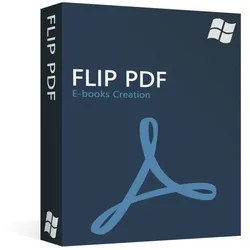
Flip PDFeBooks mit realistischem Umblättereffekt in wenigen Minuten erstellen Konvertieren von PDF-Dateien in Adobe© Flash®-basierte blätterbare e-Books Hinzufügen von Wasserzeichen Text, Bildern, Datum/Uhrzeit etc. Einbindung von bestehenden oder online heruntergeladenen Vorlagen, Themen, Szenen, Hintergründen und Plugins Hinzufügen von Bildern oder Logos Flip PDF erlaubt ein schnelles und einfaches Konvertieren von PDF-Dateien in wunderbare Flash- oder HTML5-Dateien , die auf allen Geräten (iPad, iPhone, Android-Geräten) angezeigt werden können – inklusive realistischem Umblättereffekt und Tonwiedergabe. Stellen Sie sie vor, Sie könnten innerhalb weniger Minuten digitale Magazine oder Broschüren erstellen, die analogen Veröffentlichungen aussehen – und das ganze ohne Programmier- oder Grafikkenntnisse! Die mit Flip PDF erstellten Bücher funktionieren sowohl online als auch offline: Sie können die Dateien online veröffentlichen, per Mail versenden oder auch auf CDs/DVDs oder USB-Sticks speichern, um sie dann bei Präsentationen oder währen Messeauftritten verteilen. Funktionen Erstellen Sie in wenigen Minuten E-Books mit realistischem Umblättereffekt Dank der einfach verständlichen Benutzeroberfläche von Flip PDF können Sie Ihre eBooks in weniger als 10 Minuten erstellen: Importieren Sie einfach ein PDF Buch, wählen Sie eine vorinstallierte Vorlage aus – so einfach können ohne jegliche Vorkenntnisse ein inspirierendes, professionelles E-Book erstellen!. HTML5: von allen Geräten unterstützt Flip PDF hilft Ihnen, außergewöhnliche E-Bücher für Desktop-, Tablet- und mobile Anwendungen zu erstellen – so erreichen Sie die ein größtmögliches Publikum. Unser Programm bietet Ihnen die Möglichkeit, digitale Magazine und Broschüren auf den beliebtesten Plattformen (Windows, IOS, Android usw.) zu zeigen. Die Ausgaben der Publikationen werden im Flash-Format für PC und Mac sowie im HTML5-Format für Handy und Tablet veröffentlicht. Veröffentlichungen für Internet, Mac, Handy, E-Mail und CD Egal ob Magazine, Broschüren oder Kataloge – Sie können jede Art von Content online veröffentlichen: Auf Webseiten, ZIP- und FBR-Formate per Mail, Mac-Programme, mobile Applikationen, CD-ROMs. Zudem können Sie Ihr eBook direkt auf Ihrem FTP-Serv er veröffentlichen oder es als *scr-Datei speichern, damit es als Bildschirmschoner verwendet werden kann. Außerdem können in Flip PDF erstellte Publikationen direkt als Wordpress-PlugIn, Joomla- oder Drupal-Modul gespeichert werden. Das Beste zum Schluss: Ihre Veröffentlichungen sind lizenzkostenfrei. Es kommen keine Mehrkosten auf Sie zu – egal ob Sie das Flipbook für private oder kommerzielle Zwecke nutzen! Logo hinzufügen - Markenbewusstsein schaffen Personalisieren Sie die Symbolleiste Ihres E-Books mit Ihrem Firmen- oder Markenlogo und sorgen Sie dafür, dass es von Ihrem Zielpublikum wiedererkannt wird: So können Sie Ihren Kunden während der Lektüre Markeninformationen übermitteln! Vielfältige Vorlagen, Motive, Szenen, Hintergründe und Plugins Flip PDF stellt Ihnen unterschiedlichste Vorlagen, Motive und Hintergründe, dutzende umwerfende animierte Szenen für eine überzeugende Personalisierung Ihrer Veröffentlichungen zur Verfügung. Zudem können Sie Ihren Büchern Plugins hinzufügen: Banners, Neuigkeiten- und Bilder-Slider, Musik-Player, Youtube-Videos uvm. Noch nicht genug? Sie können mehr als 400 Motive, mindestens 200 Themen und über 700 Hintergründe herunterladen. Dazu komm en noch verschiedenste Layouts und personalisierbare Symbolleisten .... Google Analytics Integration Verbinden Sie Ihr E-Buch mit Ihrem Google Analytics-Konto - die Daten werden automatisch von Google Analytics erfasst. Messen Sie die wichtigsten Parameter (Traffik, Seitenansichten, Dauer, Absprungrate), alle Aktionen von jeder einzelnen Buchseite – und erstellen Sie damit personalisierte, auf den Google Analytics-Daten basierende, Berichte. Somit können Sie Ihre Marketingaktivitäten planen und kontrollieren sowie die Wirkung Ihrer Werbemaßnahmen innerhalb Ihres Contents erhöhen. Ihre Bücher auf Facebook & Twitter teilen Die von Flip PDF erstellten blätterbaren eBooks interagieren mit einem großartigen Feature - den sozialen Netzwerken. Die Leser Ihrer Publikation können Buchlinks auf Seiten von Facebook und Twitter teilen. Oder sie können Links per E-Mail versenden oder die Bücher auf ihren eigenen Websites einbetten. Veröffentlichen Sie Ihre eBücher auf dem Flipbuilder-Server Um die digitale Veröffentlichung Ihrer Bücher zu vereinfachen, haben wir den Upload-Online-Service geschaffen. Nützen Sie unser Programm, um Ihre Publikation(en) direkt nach dem Verfassen hochzuladen – ein FTP-Server oder ein anderes Programm wird dazu nicht benötigt. PDF-Hyperlinks, Leseze...74,95 €*Versand: 0,00 €Sichere Weiterleitung zum Anbieter
-
Mayr, Josef: Kommentar zur Muster-Industriebau-Richtlinie - mit E-Book (PDF)Kommentar zur Muster-Industriebau-Richtlinie - mit E-Book (PDF) , Die Autoren zeigen in ihrer umfassenden Kommentierung der 2019 überarbeiteten und neu gefassten MIndBauRL die wesentlichen Unterschiede zu den vorhergehenden Fassungen von 2014 und 2000 auf. Die Gliederung der Kommentierung orientiert sich an der MIndBauRL. Das Fachbuch beinhaltet neben dem Originaltext der Richtlinie auch die 2019 ursprünglich vorgesehenen - aber unveröffentlichten - Fortschreibungen der Erläuterungen der Fachkommission Bauaufsicht der Bauministerkonferenz sowie eine ausführliche Kommentierung der einzelnen Abschnitte durch die Autoren. Um Ihnen eine bessere Vergleichbarkeit zu ermöglichen, sind die Änderungen gegenüber der Vorgängerversion in der Richtlinie und den Erläuterungen der Fachkommission Bauaufsicht farblich gekennzeichnet. Zusätzlich kommentieren die Autoren verständlich und ausführlich die einzelnen Abschnitte der Richtlinie. Zahlreiche Abbildungen veranschaulichen Ihnen die Fragestellungen im Detail. Die zusammengestellten ergänzenden Kommentare und Anwendungshinweise greifen insbesondere Fragestellungen aus der Anwendungs- und Genehmigungspraxis auf und wurden nach der Aktualisierung des Kapitels im Brandschutzatlas umfangreich von den Autoren ergänzt. Dieses Fachbuch ist ein erweiterter Auszug aus dem Brandschutzatlas, Kapitel 8.12.0. , Handschuhe, Mützen & Schwämme > Autopflege & Aufbereitung , Auflage: 2. Auflage, Erscheinungsjahr: 20240117, Produktform: Kartoniert, Autoren: Mayr, Josef~Wiese, Jürgen, Auflage: 23002, Auflage/Ausgabe: 2. Auflage, Seitenzahl/Blattzahl: 456, Abbildungen: 148 Abbildungen und 43 Karten/Tabellen, Keyword: Baulicher Brandschutz; Brandschutz; Brandschutzplanung; Industriebau; Wärmedämm-Verbundsystem, Fachschema: Bau / Baurecht~Baurecht - Bundesbaurecht~Brand - Brandschutz~Hochbau / Industriebau~Industriebau~Schweiz~Architektur - Baukunst~Bau / Baukunst~Entwurf / Architektur, Fachkategorie: Brandschutz und -sicherheit~Architektur: berufliche Praxis, Warengruppe: HC/Bau- und Umwelttechnik, UNSPSC: 49019900, Warenverzeichnis für die Außenhandelsstatistik: 49019900, Länge: 246, Breite: 175, Höhe: 30, Gewicht: 1209, Produktform: Kartoniert, Genre: Mathematik/Naturwissenschaften/Technik/Medizin,189,00 €*Versand: 0,00 €Sichere Weiterleitung zum Anbieter
-
Was ist ein PDF Formular?
Ein PDF-Formular ist ein interaktives Dokument im PDF-Format, das es Benutzern ermöglicht, Informationen einzugeben, auszuwählen oder anzukreuzen. Es wird häufig für verschiedene Arten von Formularen wie Anmeldeformulare, Umfragen, Bestellformulare usw. verwendet. PDF-Formulare können mit verschiedenen Feldtypen wie Textfeldern, Kontrollkästchen, Dropdown-Listen usw. erstellt werden. Benutzer können die ausgefüllten Formulare speichern, drucken oder elektronisch versenden. Diese Art von Formularen erleichtert den Datenaustausch und die Erfassung von Informationen auf effiziente Weise. **
-
Wie kann man ein PDF-Formular in ein Word-Dokument umwandeln und bearbeiten?
Man kann ein PDF-Formular in ein Word-Dokument umwandeln, indem man spezielle Konvertierungssoftware verwendet oder Online-Konverterdienste nutzt. Nach der Umwandlung kann man das Word-Dokument bearbeiten, indem man Texte hinzufügt, löscht oder formatiert. Anschließend kann man das bearbeitete Word-Dokument wieder in ein PDF umwandeln, um es zu speichern oder zu teilen. **
-
Wie macht man ein PDF Formular?
Um ein PDF-Formular zu erstellen, benötigt man ein Programm wie Adobe Acrobat, das die Erstellung interaktiver Formulare ermöglicht. Zuerst erstellt man das Design des Formulars mit Textfeldern, Dropdown-Menüs, Kontrollkästchen usw. Dann fügt man die interaktiven Elemente hinzu, damit Benutzer das Formular ausfüllen können. Anschließend speichert man das Formular als PDF-Datei ab und kann es dann verteilen oder auf einer Website zum Download bereitstellen. Es ist wichtig, das Formular sorgfältig zu testen, um sicherzustellen, dass alle interaktiven Elemente ordnungsgemäß funktionieren. **
-
Wie kann ich ein PDF Formular bearbeiten?
Um ein PDF-Formular zu bearbeiten, benötigen Sie entweder ein spezielles PDF-Bearbeitungsprogramm wie Adobe Acrobat oder eine Online-Plattform wie Smallpdf oder PDFescape. Diese Tools ermöglichen es Ihnen, Textfelder hinzuzufügen, vorhandene Texte zu ändern, Checkboxen einzufügen und sogar Signaturen einzufügen. Sie können auch Formulare ausfüllen und speichern, um sie später erneut zu verwenden. Stellen Sie sicher, dass Sie die bearbeiteten Formulare vor dem Speichern überprüfen, um sicherzustellen, dass alle Informationen korrekt sind. **
Ähnliche Suchbegriffe für PDF-Schnellansicht
-
Simplex PDFProfessionelle PDF-Bearbeitung direkt im Browser Simplex PDF ist die von RDR Software entwickelte Webanwendung für die tägliche Arbeit mit PDF-Dokumenten. Sie bearbeiten, organisieren und schützen Ihre Dateien in einer klaren, leicht verständlichen Oberfläche – direkt im Browser und ohne Installation. 1 Jahr nutzen: Ihre Lizenz gilt für 12 Monate ab Aktivierung. Simplex PDF ist ein Jahresabonnement. PDF-Dateien bearbeiten und organisieren Texte in geeigneten PDF-Dokumenten anpassen oder entfernen Seiten drehen, löschen, duplizieren und neu anordnen Leere Seiten einfügen und ausgewählte Seiten exportieren Mehrere PDF-Dateien zusammenführen PDF-Dokumente nach Seiten oder Seitenbereichen aufteilen PDF-Seiten als JPG exportieren JPG- und PNG-Dateien in PDF umwandeln Kommentieren, unterschreiben und individualisieren Textstellen hervorheben Notizen und Kommentare einfügen Freihändig direkt im Dokument zeichnen Eigene Unterschriften zeichnen, positionieren und skalieren Anpassbare Textwasserzeichen hinzufügen Kopf- und Fußzeilen auf mehreren Seiten anwenden Dokumente suchen, komprimieren und schützen OCR-gestützte Suche in gescannten Dokumenten Suchergebnisse direkt im Dokument hervorheben PDF-Dateien qualitätsorientiert komprimieren Dokumente mit einem Passwort schützen PDF-Dateien direkt aus der Anwendung drucken Formularfelder ausfüllen und vorhandene Lesezeichen verwenden Privat und geräteunabhängig Die Dokumentverarbeitung erfolgt lokal in Ihrem Browser. Ihre geöffneten PDF-Dateien werden zur Bearbeitung nicht auf unsere Server hochgeladen. Simplex PDF funktioniert auf modernen Browsern unter Windows, macOS und weiteren Betriebssystemen. So starten Sie Nach dem Kauf erhalten Sie Ihren persönlichen Lizenzschlüssel per E-Mail. Öffnen Sie simplex.rdrsoftware.de und erstellen Sie ein Benutzerkonto. Melden Sie sich an und geben Sie bei der ersten Anmeldung Ihren Lizenzschlüssel ein. Danach können Sie Simplex PDF direkt im Browser verwenden. Eine Installation oder ein separater Download ist nicht erforderlich.19,99 €*Versand: 0,00 €Sichere Weiterleitung zum Anbieter
-
PDF Volltext Tool zum Erstellen von durchsuchbaren PDF-DateienPDF Volltext Tool - Erstellt einfach durchsuchbare PDF - DateienDas für Windows-PC entwickelte Programm konvertiert TIF- und PDF- Dateien in nach Textinhalten durchsuchbare PDF – Dateien.Über das einfach zu bedienende Konfigurationsmenü definieren Sie das von Ihnen gewünschte Import- und Export-Verzeichnis sowie den Programm-Start. Dieser kann automatisch oder manuell über den Start-/Stop Button erfolgen.Als Eingangsformat werden TIF- und PDF-Dateien unterstützt. Im TIF-Format vorliegende Dokumente werden konvertiert und im Exportverzeichnis als PDF-Volltext-Dokument gespeichert.Der PDF Volltext Tool ist nicht nur leistungsstark sondern zudem extrem preiswert, da die integrierte OCR Engine nicht limitiert ist. Funktionsüberblick• Programmstart automatisch bei PC-Start oder manuell über Start- / Stop- Button• Verarbeitung über Import- und Exportverzeichnis• Konvertierung des Dateiformats TIF nach PDF bzw. PDF nach PDF (mit PDF Volltext)• Bildung und Einbettung des PDF Volltext je PDF-DateiUnterstützte DateiformateIm Importverzeichnis SinglePage TIF Multipage TIF PDFIm Exportverzeichis PDF mit integriertem Volltext (durchsuchbare PDF)Jeweils unter Beibehaltung des Bildmodus: Schwarz/Weiß-, Graustufe- oder Color.Systemvoraussetzung Arbeitsplatz Computer mit mindestens 2 GB Arbeitsspeicher (RAM)Betriebssystem Microsoft Windows 7 Microsoft Windows 8 Microsoft Windows 10 SupportvertragIn der aktuellen Version ist kein Support mehr im Kaufpreis enthalten. Optional können Sie telefonischen Support beauftragen. AnwendungsmöglichkeitenPDF Volltext Dateien ermöglichen: Das Finden von Textinhalten innerhalb einer mehrseitigen PDF-Datei (Fundstellensuche) Das Finden von PDF-Dateien, in denen der gesuchte Begriff enthalten ist per Windows Suchfunktion*Daraus ergeben sich erweiterte Vorteile beim Speichern und Verwalten von PDF-Dateien, wie die Reduzierung der Dateinamenslänge auf Dokumentnummer und nicht mehr auf „sprechende“ Dateinamen die Auskunft über den Dateiinhalt geben, wie z.B. Dokumentart+Dokumentnummer+usw.Die ordnerübergreifende Suchmöglichkeit nach Datei-Inhalten vereinfacht die Dokumentenverwaltung und deren Zuordnung, z.B. können Dokumente aus dem Jahr 2013 nach Dokumentart (Angebote, Aufträge, Lieferscheine, Rechnungen) gruppiert werden, die Firma als zusätzlicher Gruppierungs-Ordner kann entfallen. Das schafft verbesserte Übersichtlichkeit für den/die Benutzer und in der Datenverwaltung allgemein.Die Suche nach Datei-Inhalten, wie z.B. einer Seriennummer oder einem Artikel aus dem Lieferjahr 2013, der von mehreren Lieferanten bezogen wurde stellt kein Problem mehr dar. *Microsoft Indexierungsdienst muß aktiviert und konfiguriert sein249,00 €*Versand: 5,80 €Sichere Weiterleitung zum Anbieter
-
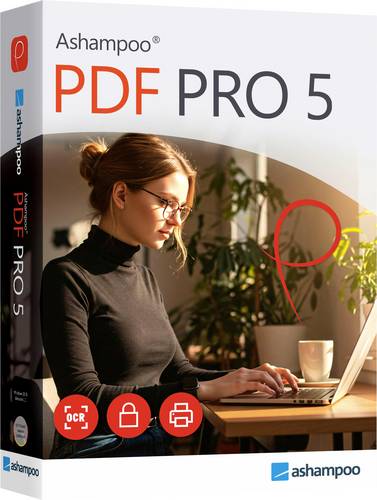
Markt & Technik 81606 PDF PRO 5 Windows PDF-SoftwareDas Komplettpaket für Deine PDFs - schnell, stark, einfach PDF Pro 5 ist die Komplettlösung für die einfache Bearbeitung Deiner PDFs. Diese PDF Software umfasst alle Werkzeuge zum Erstellen, Konvertieren, Bearbeiten, Zusammenfügen und Schützen von PDF-Dateien. Produziere mit dem PDF Creator signierte Dateien, die überall lesbar sind, immer die optimale Größe haben und mit Verschlüsselung gesichert werden können. Erstelle oder ändere nach Belieben interaktive Formulare oder bearbeite bestehende PDFs wie ein ganz normales Word-Dokument!28,99 €*Versand: 5,95 €Sichere Weiterleitung zum Anbieter
-
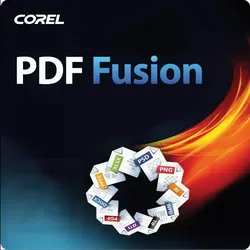
Corel PDF FusionCorel PDF Fusion Einfaches Erstellen, Bearbeiten und Konvertieren von PDFs Produktbeschreibung: Corel PDF Fusion liefert Ihnen das Leistungsspektrum führender PDF-Lösungen, aber zu einem deutlich besseren Preis-Leistungs-Verhältnis. Mit diesem einzigartigen PDF-Erstellungsprogramm können Sie über 100 verschiedene Dateiformate öffnen, anzeigen und bearbeiten, selbst wenn Sie die Anwendung zur Erstellung des entsprechenden Dateiformats nicht besitzen. Zur Erstellung neuer PDFs werden die jeweiligen Inhalte einfach mit der Maus in ein PDF-Dokument gezogen werden. Mühelos kann auch Text hinzugefügt und bearbeitet werden. In einer Welt, in der sich alles um Inhalte dreht, ist eine Anwendung wie Corel PDF Fusion einfach unerlässlich. Es überrascht nicht, dass sich das PDF-Format zum Industriestandard für den Austausch von Geschäfts-, Regierungs-, juristischen und allgemeinen Dokumenten entwickelt hat, denn es ist eine der einfachsten Methoden, um Informationen mit anderen zu teilen. Angesichts der Allgegenwärtigkeit des PDF-Formats und der Verfügbarkeit einfach zu handhabender PDF-Leseprogramme für praktisch alle Geräte kann mit der Wahl dieses Standardformats sichergestellt werden, dass Texte, Grafiken und Bilder wie beabsichtigt angezeigt werden und beliebig mit anderen Nutzern austauschbar sind. Aber trotz all den Vorteilen, die das PDF-Format bietet, können die Anwender dessen Möglichkeiten nur umfassend nutzen, wenn sie über eine Anwendung verfügen, mit der sich eine Vielfalt verschiedener Dateien schnell und einfach ins PDF-Format konvertieren lässt. Hier kommt Corel® PDF Fusion ins Spiel, denn mit Corel PDF Fusion können über 100 Dateiformate angezeigt und bearbeitet werden, ohne die zur Erstellung dieser Formate erforderlichen Anwendungen erwerben zu müssen. PDF Fusion unterstützt jedoch nicht nur Dateiformate, die täglich verwendet werden, sondern erlaubt auch das Öffnen und Austauschen von Dateitypen, mit denen Sie nur selten arbeiten. Sobald Sie eine Datei in Corel PDF Fusion öffnen, werden Sie feststellen, dass die Anwendung eine einzigartige, visuelle Methode zur Erstellung von Dokumenten verwendet. Um neue Inhalte hinzuzufügen, kommen einfache Drag-and-Drop Funktionen zu Anwendung, währenddessen man durch die einzelnen Seiten eines Dokumentes blättern kann. Dank einer kontextabhängigen Benutzeroberfläche, auf der Werkzeuge angezeigt werden, die für die jeweilige Tätigkeit erforderlich sind, können die Dokumente schnell bearbeitet werden. Mithilfe von Corel PDF Fusion können zudem innerhalb jeder Anwendung mit einer Druckfunktion Dokumente im PDF-Format gespeichert werden. Außerdem ist es auch möglich, gleich mehrere Dateien im Stapelverfahren in das PDF-Format (bzw. XPS-Format) zu konvertieren. Zur Erhöhung der Sicherheit können in Corel PDF Fusion auch PDF-Dateien erstellt werden, die hohe Datenverschlüsselungs- und Sicherheitsstufen unterstützen. Auf diese Weise kann klar festgelegt werden, wer welche Dokumente öffnen und bearbeiten darf. Bearbeiten Wählen Sie einen Satz und geben Sie einfach die gewünschten Textänderungen ein Fügen Sie an einer beliebigen Stelle eines Dokuments neuen Text ein Fügen Sie Lesezeichen und Kommentare hinzu Markieren Sie Dokumente durch Hervorhebungen oder mit Notizzetteln Verfassen Sie vertrauliche Informationen und bewahren Sie diese sicher auf Fügen Sie Wasserzeichen hinzu Fügen Sie Hyperlinks zu anderen Seiten im Dokument bzw. zu anderen Dateien und Websites hinzu Drehen und schneiden Sie Seiten und ordnen Sie sie neu an Zusammenfügen Ziehen Sie per Drag & Drop Inhalte aus verschiedenen Quellen – Dokumenten, Tabellen, Präsentationen oder Bildern – in ein einzelnes PDF-Paket, um diese mit anderen auszutauschen Stellen Sie in wenigen Minuten ganze Dokumente zusammen, ohne sich Gedanken um das Ausschneiden, Einfügen und Formatieren der Elemente oder nicht kompatible Dateitypen machen zu müssen Exportieren und mailen Sie PDF-Dokumente Konvertieren Sie Dateien in die Formate PDF oder XPS Erstellen Erstellen Sie in jeder Anwendung, die über eine Druckfunktion verfügt, neue PDF-Dokumente Ordnen Sie zusammengehörende Dateien in einem einzigen PDF-Paket und versenden Sie dieses Konvertieren Sie Dateien im Format von Microsoft Word, Microsoft Excel and Microsoft PowerPoint mit einem Mausklick in die Formate PDF oder XPS – unter Beibehaltung aller ursprünglichen Formatierungen ® Konvertieren Sie mit der Corel PDF-Serienverarbeitung mehrere Dateien gleichzeitig Steigern Sie die Produktivität Arbeiten Sie effizienter dank einer PDF-Komplettlösung Sparen Sie Geld Zeigen Sie über 100 Dateiformate an, ohne zusätzliche Anwendungen erwerben zu müssen Erstellen Sie schnell und einfach PDFs Ziehen Sie Dateien per Drag & Drop aus praktisch jeder Anwendung, um ein neues PDF zu erstellen Sparen Sie Zeit Verwenden Sie Inhalte aus bestehenden Dokumenten weiter, um nicht jedes Mal von Neuem beginnen zu müssen Tauschen Sie Dateien mühelos mit anderen Nutzern aus Ko...11,95 €*Versand: 0,00 €Sichere Weiterleitung zum Anbieter
-
Wie kann ich ein PDF Formular ausfüllen?
Um ein PDF-Formular auszufüllen, benötigst du ein Programm wie Adobe Acrobat Reader oder ein ähnliches PDF-Bearbeitungsprogramm. Öffne das PDF-Formular in dem Programm deiner Wahl und klicke auf die Textfelder, um deine Informationen einzugeben. Du kannst auch Checkboxen ankreuzen oder Dropdown-Menüs auswählen, je nach den Anforderungen des Formulars. Speichere das ausgefüllte Formular, bevor du es absendest oder ausdruckst, um sicherzustellen, dass deine Daten gespeichert sind. Stelle sicher, dass du die Anweisungen des Formulars genau befolgst, um sicherzustellen, dass es korrekt ausgefüllt ist. **
-
Wie erstelle ich ein interaktives PDF Formular?
Um ein interaktives PDF-Formular zu erstellen, benötigst du eine Software wie Adobe Acrobat, die die Funktionen zum Hinzufügen interaktiver Elemente bietet. Zuerst erstellst du das Formular mit den gewünschten Feldern wie Textfeldern, Auswahllisten und Schaltflächen. Anschließend fügst du interaktive Elemente wie Dropdown-Menüs, Kontrollkästchen oder Radio-Buttons hinzu. Vergiss nicht, die Formularfelder zu benennen und zu definieren, damit sie korrekt funktionieren. Speichere das Formular anschließend als interaktives PDF, das von Benutzern ausgefüllt und gespeichert werden kann. **
-
Wie schütze ich ein PDF Dokument?
Um ein PDF-Dokument zu schützen, gibt es verschiedene Möglichkeiten. Eine Möglichkeit ist, ein Passwort festzulegen, um das Öffnen des Dokuments zu verhindern. Ein weiterer Schutzmechanismus ist die Verschlüsselung des PDFs, um den Inhalt vor unbefugtem Zugriff zu schützen. Zudem können Sie auch Einschränkungen festlegen, wie beispielsweise das Drucken, Kopieren oder Bearbeiten des Dokuments zu verhindern. Es ist auch ratsam, regelmäßig Sicherheitsupdates für Ihre PDF-Software durchzuführen, um potenzielle Sicherheitslücken zu schließen. **
-
Wie Signiere ich ein PDF Dokument?
Um ein PDF-Dokument zu signieren, benötigen Sie eine digitale Signatur. Diese kann entweder von einer Zertifizierungsstelle ausgestellt werden oder Sie können Ihre eigene digitale Signatur erstellen. Öffnen Sie das PDF-Dokument in einem Programm wie Adobe Acrobat und wählen Sie die Option zum Hinzufügen einer Signatur. Sie können entweder eine handschriftliche Signatur scannen oder eine digitale Signatur verwenden, die mit einem privaten Schlüssel verknüpft ist. Stellen Sie sicher, dass Ihre Signatur sicher ist und Ihre Identität bestätigt. Sobald die Signatur hinzugefügt wurde, ist das PDF-Dokument rechtsverbindlich signiert. **
* Alle Preise verstehen sich inklusive der gesetzlichen Mehrwertsteuer und ggf. zuzüglich Versandkosten. Die Angebotsinformationen basieren auf den Angaben des jeweiligen Shops und werden über automatisierte Prozesse aktualisiert. Eine Aktualisierung in Echtzeit findet nicht statt, so dass es im Einzelfall zu Abweichungen kommen kann. ** Hinweis: Teile dieses Inhalts wurden von KI erstellt.