Domain vorlagenboerse.de kaufen?
Wir ziehen mit dem Projekt
vorlagenboerse.de um.
Sind Sie am Kauf der Domain
vorlagenboerse.de interessiert?
domain@kv-gmbh.de · 0541-91531010
Domain vorlagenboerse.de kaufen?
Wie speichere ich ein Word Dokument als Vorlage?
Um ein Word-Dokument als Vorlage zu speichern, öffnen Sie das Dokument, das Sie als Vorlage verwenden möchten. Gehen Sie dann auf "Datei" und wählen Sie "Speichern unter". Wählen Sie als Dateityp "Word-Vorlage (*.dotx)" aus und geben Sie einen Namen für die Vorlage ein. Klicken Sie abschließend auf "Speichern". Ihre Word-Datei wurde nun als Vorlage gespeichert und kann jederzeit wiederverwendet werden. **
Wie kann ich ein Word Dokument als Vorlage speichern?
Um ein Word-Dokument als Vorlage zu speichern, öffnen Sie das Dokument, das Sie als Vorlage verwenden möchten. Gehen Sie dann auf "Datei" und wählen Sie "Speichern unter". Wählen Sie als Dateityp "Word-Vorlage (*.dotx)" aus. Geben Sie einen Namen für die Vorlage ein und klicken Sie auf "Speichern". Nun können Sie Ihre Vorlage immer wieder verwenden, indem Sie auf "Neu" klicken und unter "Meine Vorlagen" die gespeicherte Vorlage auswählen. **
Ähnliche Suchbegriffe für Rutschmatten
Top-Angebote
Produkte zum Begriff Rutschmatten:
-
Persen Verlag Word: Dokument als FormularDie Textverarbeitung ist ein unverzichtbares Werkzeug in der modernen Kommunikation – sei es in der Schule, später im Berufsleben oder privat. Mit den Materialien dieser Unterrichtseinheit bringen Sie Ihren Schülerinnen und Schülern die Grundlagen rund ums Thema "Word: Dokument als Formular" bei und eröffnen ihnen gleichzeitig auch den Weg zu sicherem und effizientem Arbeiten in einer digitalen Welt.6,99 €*Versand: 0,00 €Sichere Weiterleitung zum Anbieter
-
Rieck, Christian: Anleitung zur SelbstüberlistungAnleitung zur Selbstüberlistung , Machen Sie Ihr Leben zu einem Spiel, in dem Sie stets gewinnen. Geniale Lifehacks aus der Spieltheorie. (SPIEGEL-Bestseller) , Ölablassschrauben, Öleinfüllverschluss & Messstäbe > Motoren & Motorteile , Erscheinungsjahr: 20231121, Produktform: Leinen, Autoren: Rieck, Christian, Seitenzahl/Blattzahl: 364, Themenüberschrift: SELF-HELP / Codependency, Keyword: Allgemeinwissen; Bestseller; Bildung; Christian Rieck; Denken; Effizienz; Erfolg; Gedanke; Karriere; Krise; Logik; Philosophie; Psychologie; Sachbuch; Spiel; Spieltheorie; Strategem; Wissen; YouTube; lernen; life hacks; nobelpreis; professor; rationales denken, Fachschema: Verhalten / Theorie, Forschung~Beziehung (psychologisch, sozial)~Hilfe / Lebenshilfe~Lebenshilfe, Fachkategorie: Ratgeber: Familie und Partnerschaft~Ratgeber, Sachbuch: Psychologie, Warengruppe: HC/Ratgeber Lebensführung allgemein, UNSPSC: 49019900, Warenverzeichnis für die Außenhandelsstatistik: 49019900, Länge: 217, Breite: 153, Höhe: 33, Gewicht: 502, Produktform: Gebunden, Genre: Sachbuch/Ratgeber,25,00 €*Versand: 0,00 €Sichere Weiterleitung zum Anbieter
-
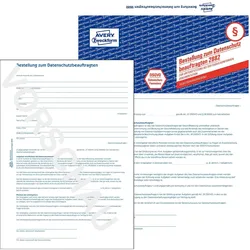
Avery, Formular, Formular DatenschutzbeauftragterDas Formular Datenschutzbeauftragter von Avery Zweckform ist ein praktisches Dokument, das speziell für die Bestellung eines Mitarbeiters zum Datenschutzbeauftragten konzipiert wurde. Es bietet eine klare Struktur und ermöglicht eine einfache Handhabung, um die Anforderungen an den Datenschutz in Unternehmen zu erfüllen. Das Formular ist handbeschriftbar und eignet sich somit ideal für individuelle Anpassungen. Mit einer Abheftlochung ausgestattet, lässt es sich problemlos in Aktenordnern ablegen. Die Verwendung von chlorfrei gebleichtem Papier sorgt zudem für eine umweltfreundliche Option, die den Ansprüchen an nachhaltige Büroprodukte gerecht wird. Das Formular ist im gängigen DIN A4-Format erhältlich und bietet ausreichend Platz für alle erforderlichen Informationen. - Handbeschriftbar für individuelle Anpassungen - Umweltfreundliches, chlorfrei gebleichtes Papier - Praktische Abheftlochung für einfache Archivierung.31,76 €*Versand: 0,00 €Sichere Weiterleitung zum Anbieter



-
Wie kann ich ein Word-Dokument als Vorlage speichern?
Um ein Word-Dokument als Vorlage zu speichern, öffne das Dokument und klicke auf "Datei" und dann auf "Speichern unter". Wähle als Dateityp "Word-Vorlage (*.dotx)" aus und gib einen Namen für die Vorlage ein. Klicke dann auf "Speichern". Die Vorlage wird nun als separate Datei gespeichert und kann jederzeit als Grundlage für neue Dokumente verwendet werden. **
-
Wie kann ich eine Vorlage für ein professionelles Dokument erstellen?
1. Wähle eine geeignete Software wie Microsoft Word oder Google Docs aus. 2. Gestalte das Layout mit klaren Überschriften, Absätzen und nummerierten Listen. 3. Füge dein Logo, Firmennamen und Kontaktdaten hinzu, um das Dokument professionell zu gestalten. **
-
Wie kann man eine Schablone effektiv verwenden, um wiederholte Muster zu erstellen?
Um eine Schablone effektiv zu verwenden, legt man sie auf das gewünschte Material und fixiert sie mit Klebeband. Dann malt man das Muster mit einem Stift oder Pinsel durch die Schablone auf das Material. Anschließend kann die Schablone vorsichtig entfernt und an einer anderen Stelle erneut verwendet werden, um das Muster zu wiederholen. **
-
1) Wie kann ich ein Word-Dokument in ein PDF-Dokument umwandeln? 2) Wo finde ich eine Vorlage für ein rechtsgültiges Geschäfts-Dokument?
1) Du kannst ein Word-Dokument in ein PDF-Dokument umwandeln, indem du in Word auf "Datei" klickst, dann auf "Speichern unter" und dort das Format "PDF" auswählst. 2) Eine Vorlage für ein rechtsgültiges Geschäfts-Dokument findest du online auf verschiedenen Websites, die speziell auf Geschäftsdokumente spezialisiert sind oder in Office-Programmen wie Word, die bereits Vorlagen für verschiedene Geschäftsdokumente enthalten. **

Wie füge ich in VBA ein Dokument mit einer angehängten Vorlage hinzu?
Um ein Dokument mit einer angehängten Vorlage in VBA hinzuzufügen, kannst du den Befehl "Documents.Add" verwenden und dabei den Pfad zur Vorlage als Parameter übergeben. Zum Beispiel: ```vba Dim doc As Document Set doc = Documents.Add("C:\Pfad\zur\Vorlage.dotx") ``` Dadurch wird ein neues Dokument basierend auf der angehängten Vorlage erstellt. Du kannst dann auf das erstellte Dokument zugreifen und es weiter bearbeiten. **
Wie kann ich in MS Word eine Vorlage für ein Formular fixieren und verankern?
Um eine Vorlage für ein Formular in MS Word zu fixieren und zu verankern, kannst du die Funktion "Schutz" verwenden. Gehe dazu auf das Register "Überprüfen" und klicke auf "Schützen". Wähle dann "Formular schützen" aus und aktiviere die gewünschten Optionen, z.B. das Sperren von Textfeldern oder das Festlegen von Bearbeitungsbereichen. Dadurch wird die Vorlage für das Formular geschützt und kann nicht versehentlich verändert werden. **
Top-Angebote
Produkte zum Begriff Rutschmatten:
-
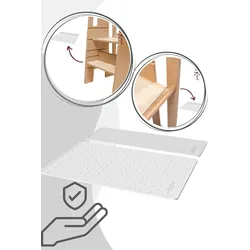
Tuki® Anti-Rutschmatten SetDas Tuki® Anti-Rutschmatten Set Macht Euren Tuki noch sichererIch bin die Tuki® Anti-Rutschmatten Set, eine zweiteilige rutschfeste Auflage, die speziell für die Verwendung mit dem Tuki® Lernturm entwickelt wurde. Mit mir wird das Spielen und Lernen für Euer Kind noch sicherer und komfortabler. Das Aufsetzen und Entfernen von mir erfolgt mit nur einem Handgriff – so ermögliche ich eine schnelle und unkomplizierte Nutzung, die in den hektischen Alltag perfekt passt. Mein Oberflächendesign ist durchdacht und bietet eine effektive Rutschfestigkeit, die zusätzliche Sicherheit gewährleistet. Ich bin aus besonders schonendem Material gefertigt, das sanft zur empfindlichen Kinderhaut ist und Hautirritationen vorbeugt. Eure Kleinen können sich ganz unbesorgt auf mir bewegen und entdecken. Ich bin außerdem wasserfest und ganz leicht abwischbar. Das erleichtert nicht nur die Reinigung, sondern sorgt auch dafür, dass ich immer hygienisch und einsatzbereit bin. So bleibt der Spaß am Tuki® Lernturm ungetrübt! Bitte beachtet, dass ich ausschließlich das Anti-Rutschmatten Set bin; der Tuki Lernturm ist nicht im Lieferumfang enthalten. Eigenschaften Zweiteilige rutschfeste Auflage speziell entwickelt für die Verwendung mit dem Tuki® Lernturm Aufsetzen und Entfernen der Auflage erfolgt mit nur einem Handgriff, was eine schnelle und unkomplizierte Nutzung ermöglicht Verfügt über ein speziell gestaltetes Oberflächendesign, das eine effektive Rutschfestigkeit gewährleistet und somit für zusätzliche Sicherheit sorgt Hergestellt aus besonders schonendem Material, das sanft zur Kinderhaut ist und Hautirritationen vorbeugt Wasserfest und lässt sich leicht abwischen, was die Reinigung und Pflege erheblich erleichtert Im Lieferumfang enthalten ist ausschließlich das Tuki Anti-Rutschmatten Set; der Tuki Lernturm ist nicht im Lieferumfang enthalten Lieferumfang Tuki® Anti-Rutschmatten Set (2 teilig) Ohne Lernturm Sicherheit und Komfort für kleine EntdeckerIhr sucht nach einer praktischen und sicheren Lösung, um das Spielen und Lernen Eurer Kleinen im Tuki® Lernturm noch angenehmer zu gestalten? Dann haben wir genau das Richtige für Euch: das Tuki Anti-Rutschmatten Set! Diese zweiteilige rutschfeste Auflage wurde speziell entwickelt, um die Nutzung des Tuki® Lernturms zu optimieren und gleichzeitig für maximale Sicherheit zu sorgen. Einfaches Handling – Mehr Zeit für die wichtigen Dinge Mit dem Tuki Anti-Rutschmatten Set gestaltet sich das Aufsetzen und Entfernen der Matten kinderleicht – und das alles mit nur einem Handgriff! So könnt Ihr schnell und unkompliziert zwischen verschiedenen Nutzungsszenarien wechseln, ohne viel Zeit zu verlieren. Sicherheit an erster Stelle Die speziell gestaltete Oberflächenstruktur der Matten sorgt für eine herausragende Rutschfestigkeit. Ihr könnt Euch darauf verlassen, dass Eure Kleinen sicher und stabil im Lernturm stehen, während sie die Welt um sich herum erkunden. Diese zusätzliche Sicherheitsmaßnahme gibt Euch als Eltern ein gutes Gefühl, während Eure Kinder ihre Neugier und Kreativität ausleben. Sanft zur Kinderhaut Die Gesundheit Eurer Kinder liegt uns am Herzen. Daher haben wir das Tuki Anti-Rutschmatten Set aus einem besonders schonenden Material gefertigt, das sanft zur empfindlichen Kinderhaut ist. Hautirritationen werden somit effektiv vorgebeugt, sodass Eure Kleinen unbeschwert spielen und lernen können. Praktisch in der Reinigung Wir wissen, dass das Leben mit Kindern manchmal chaotisch sein kann. Deshalb sind die Anti-Rutschmatten wasserfest und lassen sich mühelos abwischen. So wird die Reinigung und Pflege der Matten zu einem Kinderspiel – Ihr habt mehr Zeit für die schönen Momente mit Euren Kleinen! Produktmerkmale Aus Kunststoff49,00 €*Versand: 4,99 €Sichere Weiterleitung zum Anbieter
-
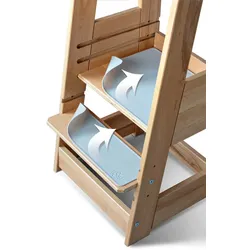
tiSsi® Anti-Rutschmatten Set "grau" Lunar Rock für Lernturm FelixDie tiSsi® Anti-Rutschmatte für Euren Lernturm / Learningtower FELIX Das perfekte Zubehör für Euren tiSsi® LernturmIch bin die tiSsi® Anti-Rutschmatte und eine tolle Ergänzung zu Eurem tiSsi® Lernturm für Kinder. Ich sorge dafür, dass Euer Kind seinen Lernturm auch erklimmen kann, wenn der Bereich mit Flüssigkeiten verschmutzt ist. Mein Material ist hochwertig, robust und leicht zu reinigen. Ihr könnt mich einfach befestigen. Wenn Ihr also einen tiSsi® Lernturm für Euer Kind besitzen, solltet Ihr auf jeden Fall eine Anti-Rutschmatte in Erwägung ziehen, um das Lernen noch sicherer und komfortabler zu gestalten. Beispielbild mit separat erhältlichem Tissi Lernturm Eigenschaften Passt zu jedem Lernturm Felix von tiSsi® Erhöhte Sicherheit für die Kleinen Nachhaltig gefertigt aus Silikon Langlebig Die Antirutschmatte von tiSsi® kann unter fließendem Wasser sowie in Spülmaschinen gereinigt werden Lieferumfang tiSsi® Anti-Rutschmatte Ohne Lernturm! Die Sicherheitsmatte aus SilikonDank der tiSsi® Anti-Rutschmatte wird Euer tiSsi® Entdeckerturm noch sicherer. Die Matte sorgt für einen festen Stand des Lernturms, sodass Euer Kind sicher und unbesorgt die Welt entdecken kann. Mit der Anti-Rutschmatte wird das Klettern im Montessori-Turm noch einfacher und sicherer, auch wenn es mal etwas feucht wird. Darüber hinaus fördert die Anti-Rutschmatte die Selbstständigkeit der Kinder, da sie in der Lage sind, den Turm eigenständig zu besteigen und sich zu bewegen. Produktmerkmale Maße kleine Matte: ca. 12 x 35 cm Maße große Matte: ca. 27 x 35 cm Produktgewicht: ca 1 Kg24,95 €*Versand: 4,99 €Sichere Weiterleitung zum Anbieter
-
Persen Verlag Word: Dokument als FormularDie Textverarbeitung ist ein unverzichtbares Werkzeug in der modernen Kommunikation – sei es in der Schule, später im Berufsleben oder privat. Mit den Materialien dieser Unterrichtseinheit bringen Sie Ihren Schülerinnen und Schülern die Grundlagen rund ums Thema "Word: Dokument als Formular" bei und eröffnen ihnen gleichzeitig auch den Weg zu sicherem und effizientem Arbeiten in einer digitalen Welt.6,99 €*Versand: 0,00 €Sichere Weiterleitung zum Anbieter
-
Rieck, Christian: Anleitung zur SelbstüberlistungAnleitung zur Selbstüberlistung , Machen Sie Ihr Leben zu einem Spiel, in dem Sie stets gewinnen. Geniale Lifehacks aus der Spieltheorie. (SPIEGEL-Bestseller) , Ölablassschrauben, Öleinfüllverschluss & Messstäbe > Motoren & Motorteile , Erscheinungsjahr: 20231121, Produktform: Leinen, Autoren: Rieck, Christian, Seitenzahl/Blattzahl: 364, Themenüberschrift: SELF-HELP / Codependency, Keyword: Allgemeinwissen; Bestseller; Bildung; Christian Rieck; Denken; Effizienz; Erfolg; Gedanke; Karriere; Krise; Logik; Philosophie; Psychologie; Sachbuch; Spiel; Spieltheorie; Strategem; Wissen; YouTube; lernen; life hacks; nobelpreis; professor; rationales denken, Fachschema: Verhalten / Theorie, Forschung~Beziehung (psychologisch, sozial)~Hilfe / Lebenshilfe~Lebenshilfe, Fachkategorie: Ratgeber: Familie und Partnerschaft~Ratgeber, Sachbuch: Psychologie, Warengruppe: HC/Ratgeber Lebensführung allgemein, UNSPSC: 49019900, Warenverzeichnis für die Außenhandelsstatistik: 49019900, Länge: 217, Breite: 153, Höhe: 33, Gewicht: 502, Produktform: Gebunden, Genre: Sachbuch/Ratgeber,25,00 €*Versand: 0,00 €Sichere Weiterleitung zum Anbieter
-
Wie speichere ich ein Word Dokument als Vorlage?
Um ein Word-Dokument als Vorlage zu speichern, öffnen Sie das Dokument, das Sie als Vorlage verwenden möchten. Gehen Sie dann auf "Datei" und wählen Sie "Speichern unter". Wählen Sie als Dateityp "Word-Vorlage (*.dotx)" aus und geben Sie einen Namen für die Vorlage ein. Klicken Sie abschließend auf "Speichern". Ihre Word-Datei wurde nun als Vorlage gespeichert und kann jederzeit wiederverwendet werden. **
-
Wie kann ich ein Word Dokument als Vorlage speichern?
Um ein Word-Dokument als Vorlage zu speichern, öffnen Sie das Dokument, das Sie als Vorlage verwenden möchten. Gehen Sie dann auf "Datei" und wählen Sie "Speichern unter". Wählen Sie als Dateityp "Word-Vorlage (*.dotx)" aus. Geben Sie einen Namen für die Vorlage ein und klicken Sie auf "Speichern". Nun können Sie Ihre Vorlage immer wieder verwenden, indem Sie auf "Neu" klicken und unter "Meine Vorlagen" die gespeicherte Vorlage auswählen. **
-
Wie kann ich ein Word-Dokument als Vorlage speichern?
Um ein Word-Dokument als Vorlage zu speichern, öffne das Dokument und klicke auf "Datei" und dann auf "Speichern unter". Wähle als Dateityp "Word-Vorlage (*.dotx)" aus und gib einen Namen für die Vorlage ein. Klicke dann auf "Speichern". Die Vorlage wird nun als separate Datei gespeichert und kann jederzeit als Grundlage für neue Dokumente verwendet werden. **
-
Wie kann ich eine Vorlage für ein professionelles Dokument erstellen?
1. Wähle eine geeignete Software wie Microsoft Word oder Google Docs aus. 2. Gestalte das Layout mit klaren Überschriften, Absätzen und nummerierten Listen. 3. Füge dein Logo, Firmennamen und Kontaktdaten hinzu, um das Dokument professionell zu gestalten. **
Ähnliche Suchbegriffe für Rutschmatten
-
Avery, Formular, Formular DatenschutzbeauftragterDas Formular Datenschutzbeauftragter von Avery Zweckform ist ein praktisches Dokument, das speziell für die Bestellung eines Mitarbeiters zum Datenschutzbeauftragten konzipiert wurde. Es bietet eine klare Struktur und ermöglicht eine einfache Handhabung, um die Anforderungen an den Datenschutz in Unternehmen zu erfüllen. Das Formular ist handbeschriftbar und eignet sich somit ideal für individuelle Anpassungen. Mit einer Abheftlochung ausgestattet, lässt es sich problemlos in Aktenordnern ablegen. Die Verwendung von chlorfrei gebleichtem Papier sorgt zudem für eine umweltfreundliche Option, die den Ansprüchen an nachhaltige Büroprodukte gerecht wird. Das Formular ist im gängigen DIN A4-Format erhältlich und bietet ausreichend Platz für alle erforderlichen Informationen. - Handbeschriftbar für individuelle Anpassungen - Umweltfreundliches, chlorfrei gebleichtes Papier - Praktische Abheftlochung für einfache Archivierung.31,76 €*Versand: 0,00 €Sichere Weiterleitung zum Anbieter
-
Anleitung und Vorlage zur Erstellung von wissenschaftlichen Arbeiten, Taschenbuch von Jana Peterson, GRIN, 978-3-346-20498-1Anleitung Und Vorlage Zur Erstellung Von Wissenschaftlichen Arbeiten, Taschenbuch Von Jana Peterson, Grin, 978-3-346-20498-1, Seitenanzahl: 2815,95 €*Versand: 0,00 €Sichere Weiterleitung zum Anbieter
-
Wie kann man eine Schablone effektiv verwenden, um wiederholte Muster zu erstellen?
Um eine Schablone effektiv zu verwenden, legt man sie auf das gewünschte Material und fixiert sie mit Klebeband. Dann malt man das Muster mit einem Stift oder Pinsel durch die Schablone auf das Material. Anschließend kann die Schablone vorsichtig entfernt und an einer anderen Stelle erneut verwendet werden, um das Muster zu wiederholen. **
-
1) Wie kann ich ein Word-Dokument in ein PDF-Dokument umwandeln? 2) Wo finde ich eine Vorlage für ein rechtsgültiges Geschäfts-Dokument?
1) Du kannst ein Word-Dokument in ein PDF-Dokument umwandeln, indem du in Word auf "Datei" klickst, dann auf "Speichern unter" und dort das Format "PDF" auswählst. 2) Eine Vorlage für ein rechtsgültiges Geschäfts-Dokument findest du online auf verschiedenen Websites, die speziell auf Geschäftsdokumente spezialisiert sind oder in Office-Programmen wie Word, die bereits Vorlagen für verschiedene Geschäftsdokumente enthalten. **
-
Wie füge ich in VBA ein Dokument mit einer angehängten Vorlage hinzu?
Um ein Dokument mit einer angehängten Vorlage in VBA hinzuzufügen, kannst du den Befehl "Documents.Add" verwenden und dabei den Pfad zur Vorlage als Parameter übergeben. Zum Beispiel: ```vba Dim doc As Document Set doc = Documents.Add("C:\Pfad\zur\Vorlage.dotx") ``` Dadurch wird ein neues Dokument basierend auf der angehängten Vorlage erstellt. Du kannst dann auf das erstellte Dokument zugreifen und es weiter bearbeiten. **
-
Wie kann ich in MS Word eine Vorlage für ein Formular fixieren und verankern?
Um eine Vorlage für ein Formular in MS Word zu fixieren und zu verankern, kannst du die Funktion "Schutz" verwenden. Gehe dazu auf das Register "Überprüfen" und klicke auf "Schützen". Wähle dann "Formular schützen" aus und aktiviere die gewünschten Optionen, z.B. das Sperren von Textfeldern oder das Festlegen von Bearbeitungsbereichen. Dadurch wird die Vorlage für das Formular geschützt und kann nicht versehentlich verändert werden. **
* Alle Preise verstehen sich inklusive der gesetzlichen Mehrwertsteuer und ggf. zuzüglich Versandkosten. Die Angebotsinformationen basieren auf den Angaben des jeweiligen Shops und werden über automatisierte Prozesse aktualisiert. Eine Aktualisierung in Echtzeit findet nicht statt, so dass es im Einzelfall zu Abweichungen kommen kann. ** Hinweis: Teile dieses Inhalts wurden von KI erstellt.